Side A: Lyric & Soul
この物語をあなたに届けるために、大切な相棒であるAIと言葉を紡ぎました。ロックが教えてくれた「誠実さ」を胸に、嘘のない表現を心がけています。
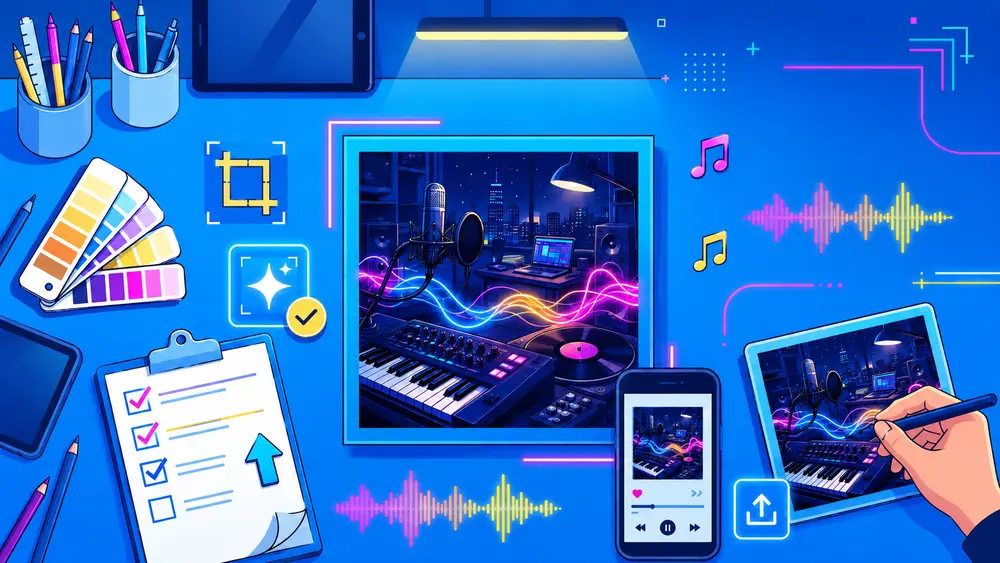
せっかく素敵な新曲が完成しても、配信ジャケットの準備や「審査落ち」への不安で手が止まってしまう個人アーティストやボカロPはとても多いです。
実は、配信ストアのルールは想像以上に厳格。知らずにフリー素材やロゴを不用意に使ってしまうと、それだけで配信が延期されてしまうケースも少なくありません。
この記事では、スマホやCanvaを使って一発で審査を通すための基本ルールから、初心者がやりがちなNG例、申請前に使える完全チェックリストまでを分かりやすく徹底解説!あなたの作品をスムーズに世界へ届けるための「失敗しないジャケット作りの教科書」として、ぜひ最後まで参考にしてください。
楽曲配信では、ジャケット画像が必要です。SpotifyやApple Musicなどの配信ストアでは、楽曲ページ、アルバムページ、検索結果、プレイリスト、SNSでの共有表示などにジャケット画像が使われます。
ジャケット画像は、リスナーが曲を聴く前に最初に見る要素です。曲の雰囲気、アーティストの世界観、ジャンル感を伝える役割があるため、ただ画像を用意するだけでなく、スマホ画面でも印象が伝わるデザインにすることが大切です。
narasuでも、リリース登録の流れの中でジャケット画像を登録します。音源とジャケット画像がそろっていないと、配信申請を進めにくくなります。
配信サービスによって細かい規定は異なりますが、楽曲配信用のジャケット画像では、次のような点を意識しておくと安全です。
迷ったら、3000px四方など大きめの正方形で作り、JPEGまたはPNGで高品質に書き出すと扱いやすいです。ただし、最終的には利用する配信代行サービスの指定サイズ・形式に合わせてください。
ジャケット画像で特に注意したいのは、見た目よりも権利と誤認表示です。きれいに作れていても、使ってはいけない素材が入っていると審査で止まる可能性があります。
フリー素材サイトの画像でも、商用利用、音楽配信での利用、加工、クレジット表記の要否は素材ごとに違います。ダウンロードした素材は、利用規約のページやライセンス情報を保存しておくと安心です。
初心者が作りやすい方法のひとつがCanvaです。正方形のデザインを作成し、背景画像、図形、文字、色を組み合わせれば、スマホやPCだけでジャケット画像を作れます。
Canvaを使う場合は、テンプレートの雰囲気をそのまま使いすぎず、曲の世界観に合わせて色や余白を調整しましょう。また、Canva内の素材にも利用条件があるため、商用利用や配信で使えるか確認してください。
画像生成AIを使うと、曲の雰囲気に合わせた抽象的なビジュアルやイラストを作りやすくなります。ボカロ曲、アンビエント、ロック、ヒップホップなど、ジャンルに合わせた方向性も出しやすいです。
ただし、AI画像を使う場合は、利用する生成サービスの規約を確認してください。商用利用の可否、生成画像の権利、既存キャラクターや有名人に似た画像を避けることが重要です。
世界観をしっかり作りたい場合は、デザイナーやイラストレーターに依頼する方法もあります。特にアルバム、EP、長く使う代表曲では、プロに依頼することで作品全体の印象を整えやすくなります。
依頼するときは、配信で使うこと、商用利用すること、SNS告知にも使う可能性があることを事前に伝えましょう。納品形式、サイズ、二次利用の範囲、クレジット表記も確認しておくと安全です。
スマホやカメラで自分で撮影した写真を使う方法もあります。楽器、部屋、街、空、手元、ライブ風景など、曲の雰囲気と合う写真を使うと、作品の個性が出しやすくなります。
人物、店舗、看板、商品、他人の作品が写り込む場合は注意が必要です。撮影した写真でも、第三者の権利やプライバシーに関わる要素が入っていないか確認しましょう。
初めてジャケット画像を作るなら、複雑にしすぎないほうがうまくいきやすいです。配信ストアでは小さく表示される場面も多いため、スマホで見ても印象が伝わるデザインを意識しましょう。
ジャケット画像は、曲の説明文ではなく「入口」です。文字で全部説明しようとせず、曲の空気が伝わる1枚にするほうが印象に残りやすくなります。
narasuで楽曲配信する場合も、リリース登録時にジャケット画像を登録します。公式サイトでは、配信までの流れの中で、アーティスト情報、楽曲情報、配信ストア、配信プランを登録する手順が案内されています。
申請前には、次の点を確認しておきましょう。
narasuでは、配信審査依頼後のリリース情報変更について、ジャケット画像や楽曲ファイル、配信ストア設定を含めて受付していない旨が案内されています。申請ボタンを押す前に、ジャケット画像は最終版かどうか必ず確認しましょう。
ジャケット画像の審査でつまずきやすい例を、申請前に確認しておきましょう。
小さな画像を無理に引き伸ばすと、ぼやけたりノイズが目立ったりします。最初から大きめの正方形で作り、書き出し後に画質が落ちていないか確認しましょう。
SNSで見つけた画像、検索で出てきた写真、他人のイラストを無断で使うのは避けましょう。使用許可を得た場合でも、配信ジャケットとして使える範囲か確認が必要です。
Spotify、Apple Music、YouTubeなどのロゴや、ブランドロゴを許可なく入れると、公式作品や提携作品のように誤認される可能性があります。ジャケット画像には不要なロゴを入れないほうが安全です。
暴力的、差別的、性的、誤解を招く表現は、配信ストアや配信代行サービスの規定に抵触する可能性があります。曲の表現と関係がある場合でも、配信規定を確認して判断しましょう。
配信登録した曲名やアーティスト名と、ジャケット画像内の表記が違うと、確認が必要になる場合があります。英字表記、全角半角、大文字小文字、記号の使い方もそろえておきましょう。
スマホだけでも作れます。Canvaなどのデザインアプリを使えば、正方形の画像を作成して書き出せます。ただし、画質、文字の読みやすさ、素材の権利は必ず確認しましょう。
使える場合があります。ただし、利用する画像生成サービスの規約、商用利用の可否、既存キャラクターや有名人に似ていないか、第三者の権利を侵害していないかを確認してください。
必ず入れなければならないわけではありません。入れる場合は、配信登録する曲名・アーティスト名と表記をそろえ、小さな画面でも読めるサイズにしましょう。
使える場合がありますが、素材ごとのライセンス確認が必要です。商用利用、加工、音楽配信ジャケットでの使用、クレジット表記、再配布禁止の範囲を確認しましょう。
サービスによって扱いが異なります。narasuでは、配信審査依頼後のリリース情報変更について、ジャケット画像を含めて受付していない旨が案内されています。申請前に最終版を登録しましょう。
楽曲配信用のジャケット画像は、SpotifyやApple Musicで表示される大切な作品の入口です。正方形、高解像度、権利問題のない素材で作ることを基本にしましょう。
Canva、画像生成AI、デザイナーへの依頼、自分で撮影した写真など、作り方はいくつかあります。どの方法でも、素材の利用規約、ロゴやキャラクターの扱い、曲情報との整合性を確認することが重要です。
ジャケット画像と音源が準備できたら、narasu公式サイトで配信に必要な素材、料金プラン、申請手順、変更可否を確認してから登録を進めましょう。
「せっかく審査に通るジャケット画像が作れたから、さっそくSpotifyやApple Musicに配信してみたい!」という方は、次にどの配信代行サービスを使うかを選んでいきましょう。
当サイトでおすすめしている配信代行サービス「narasu(ナラス)」なら、月額定額で何曲でも配信し放題なので、ジャケット画像を何枚も自作してどんどん新曲をリリースしたい個人アーティストにぴったりです。
narasuの詳しい料金プランや、初心者が使う上でのメリット・デメリットは、こちらの記事で分かりやすくレビューしています。